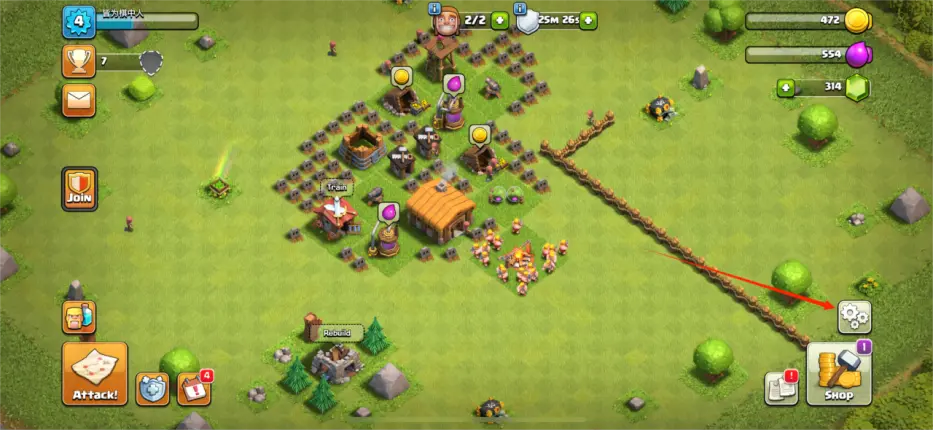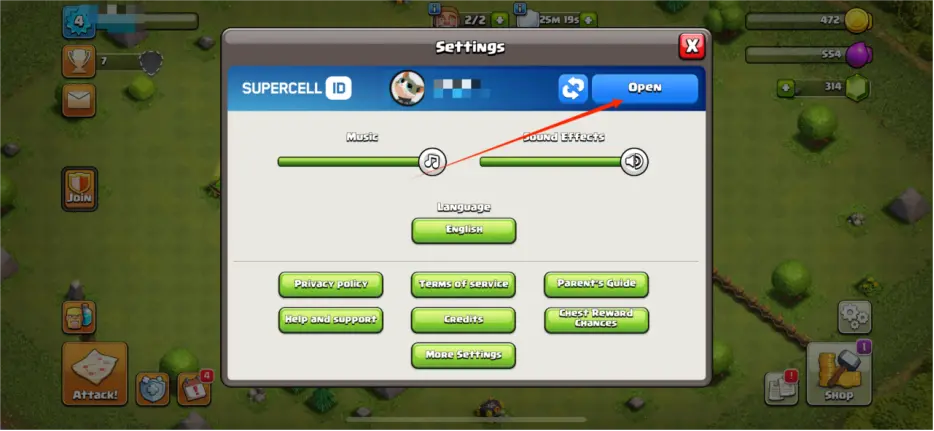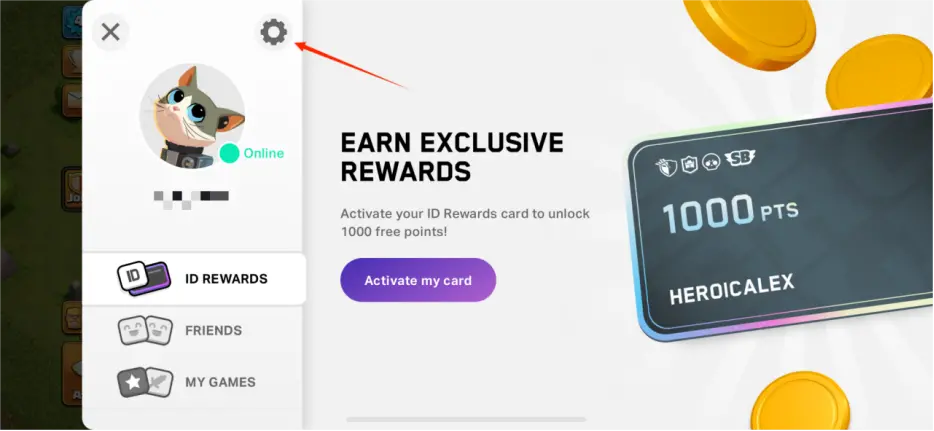

1. Войдите в Supercell ID и проверьте данные аккаунта
1.1 Откройте игровой клиент
- Платформа/Вход: Откройте игровой клиент Clash of Clans.
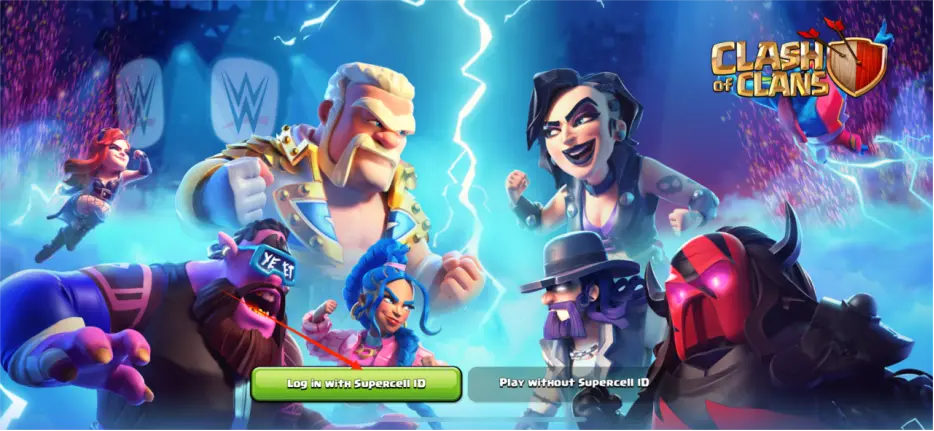
- Метод входа: Выберите «Войти с помощью Supercell ID».
- Шаги:
- Введите адрес электронной почты, привязанный к Supercell ID продавца.
- Проверьте почту на наличие кода подтверждения и введите его в игре.
- Скриншот для справки:
1.2 Проверьте информацию об аккаунте
- Убедитесь, что уровень аккаунта, название клана, запасы ресурсов, уровни построек и т.д. соответствуют описанию продавца.
2. Получите полный доступ к привязанной электронной почте
2.1 Войдите в исходную электронную почту
- Примеры платформ: Gmail (https://mail.google.com/), Outlook (https://outlook.live.com/).
- Шаги:
- Используйте учётные данные электронной почты, предоставленные продавцом, для входа.
- Убедитесь, что вы можете получать коды подтверждения от Supercell.
- Важно: Немедленно свяжитесь с продавцом, если вход не удался.
3. Измените электронную почту, привязанную к Supercell ID
3.1 Обновите электронную почту в настройках игры
- Путь: Настройки в игре → Supercell ID → «Изменить электронную почту».
- Шаги:
- Введите код подтверждения, отправленный на текущую электронную почту.
- Введите новый адрес электронной почты и подтвердите его новым кодом.
- Сохраните и подтвердите новую электронную почту.
- Скриншот для справки: