

Fortniteアカウント購入後に行う6つの重要なセキュリティ手順
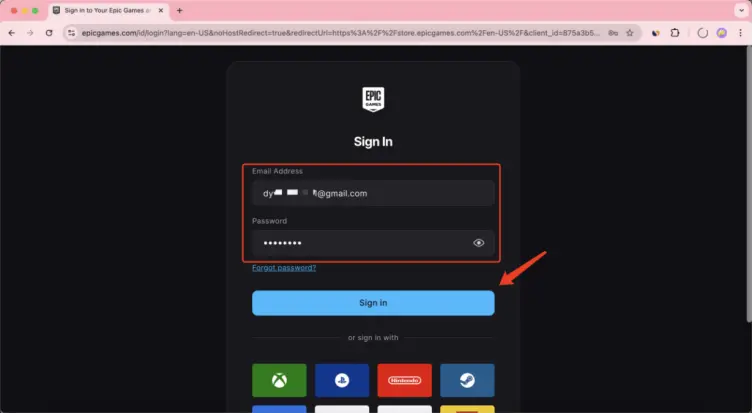
1. Epicアカウントにログインし、詳細を確認する(スキン、エモートなど)
ウェブサイト : https://www.epicgames.com/id/login
手順 :
アカウントに2FAがない場合 : ユーザー名とパスワードを入力します。
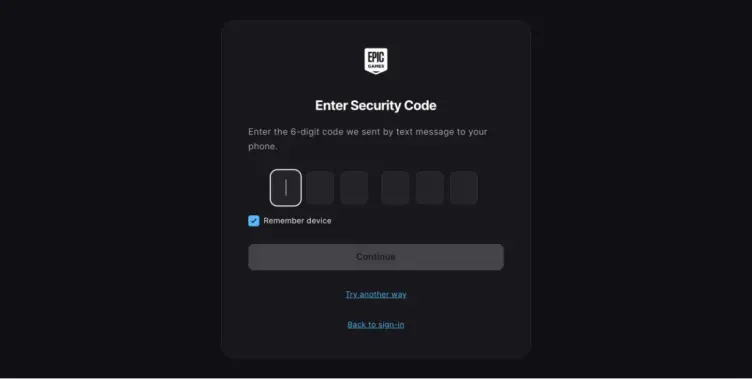
アカウントに2FAが有効な場合 : ユーザー名、パスワード、およびメール/認証アプリに送信された2FAコードを入力します。
ステップ : サインイン → アカウントとパスワードを入力 → (該当する場合)2FAコードを送信。
スクリーンショット :
(2FAなし)
(2FA有効)
2. アカウントに紐付けられたメールにアクセスして完全な管理を確保する
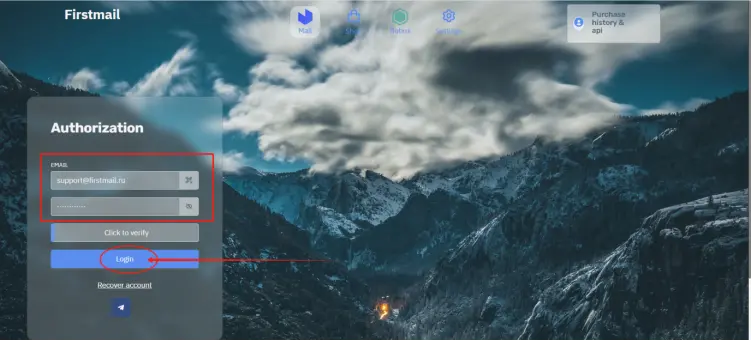
手順 : アカウントにリンクされたメール(例:rambler.ru、notletters.com)にログインします。
ステップ : メールとパスワードを入力 → ログイン。
スクリーンショット :
3. Epicアカウントのメールアドレスを更新する(可能な場合)
注意 : Epicではメールアドレスの変更は90日に1回許可されています。
ステップ : メールを編集 → 新しいメールアドレスを追加 → セキュリティコードを入力 → 新しいメールアドレスを確認 → メールアドレスを確定。
4. Epicパスワードを変更する
ステップ :
2FAなし : パスワードとセキュリティ → 二要素確認 → メールコードを受信 → パスワードを変更
2FAあり : パスワードとセキュリティ → パスワードを変更
5. メールのパスワードを更新し、2FAを有効にする(対応している場合)
URL : メールプロバイダーによって異なります
ステップ : 「一般的なメールログインとセキュリティガイド」を参照
6. 2つの2FA方式を有効にする(電話+認証アプリ)
ステップ : パスワードとセキュリティ → 設定 → コードを受信
重要な注意事項
いかなる状況でもEpic Gamesサポートに連絡しないでください。
ゲーム内でのチートは厳禁です(CS2のチートはFortniteのBANを引き起こす可能性があります)。