

Family Game PassとFamily Game Roomクライアントに関するよくある質問にお答えします。
Family Game Passのアカウントを友達と共有できますか?
いいえ。アカウントは個人での利用に限られます。他の人と共有したり、複数のデバイスで同時に使用したりすることはできません。アカウントを安全に保ち、利用規約を守るため、ログイン情報は誰にも教えないでください。
Steamのゲームを別途購入する必要はありますか?
いいえ。Family Game Passがあれば、メンバーシップの有効期間中、ライブラリにある数百本のSteamゲームを追加料金なしでプレイできます。
ほかに何かインストールする必要はありますか?
はい、Steamクライアントが必要です。Family Game Roomにログインしてゲームを選ぶと、クライアントがSteamアカウントを自動で割り当てます。画面の案内に従ってゲームをダウンロードし、インストールしてください。
ゲームを開始するとエラーが表示される
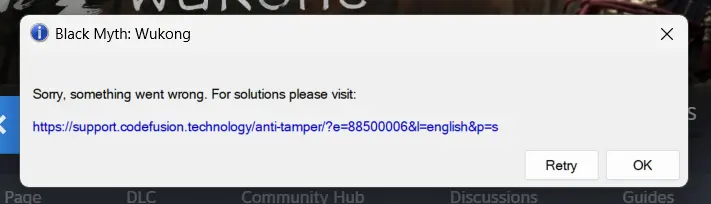
ゲームを開始したときに表示されるエラーの例です。
次の手順を順番にお試しください。
- ウイルス対策ソフトとファイアウォールを一時的に無効にします。
- クライアントをアンインストールしてから、再インストールします。
- クライアントを再起動し、もう一度Start Gameを選択します。
- それでもエラーが続く場合は、別のVPNで接続してみてください。ログインしたアカウントが多すぎるIPアドレスを制限しているゲームパブリッシャーもあります。
ヒント:より快適にプレイするには、クライアントをC:以外のドライブにインストールしてください。
ゲームが起動しない
次の点を確認してください。
- ダウンロードしたクライアントが、お使いのシステム(32ビットまたは64ビット)に合ったバージョンであること。
- お使いのパソコンが、ゲームの最低動作環境を満たしていること。満たしていない場合、ゲームが起動しないことがあります。これはクライアントの問題ではありません。
どちらも問題がない場合は、前の質問の手順をお試しください。
クライアントのダウンロード時にウイルスの警告が表示される
Windows セキュリティで、クライアントのフォルダーを除外に追加してください。
- Windows セキュリティを開き、ウイルスと脅威の防止を選択します。
- ウイルスと脅威の防止の設定で、設定の管理を選択します。
- 除外で除外の追加または削除を選択し、クライアントのフォルダーを追加します。
ログインするたびに違うSteamアカウントになるのはなぜですか?
これは正常な動作です。クライアントはSteamアカウントをランダムに割り当てるため、ログインのたびにアカウントが変わることがあります。
外部のセーブデータをインポートできますか?
いいえ。クラウドセーブは、Family Game Roomクライアントで作成したセーブデータにのみ対応しています。ダウンロードと削除のオプションは、それらのセーブデータを管理するためのものです。詳しくはFamily Game Roomでクラウドセーブを使う方法をご覧ください。